Selasa, 28 Oktober 2014

Cara setting domain di Windows 7 dan gambar + langkahnya

Cara setting domain di Windows 7

Tutorial berikut berisi langkah-langkah untuk Windows 7 supaya dapat bergabung dengan domain controller di Windows Server.
Windows 7 dapat bergabung (join) dengan domain controller windows server 2003 dan Windows server 2008 . Sementara untuk Windows 2000 server, infoteknologi.com belum pernah mencobanya, jadi bila sudah ada yang bisa gabung ke W2000 bisa diinformasikan disini.
Berikut langkah-langkah join ke domain :
1. Pastikan anda sudah mengetahui nama domain controller dimana anda ingin bergabung, berikut juga username dan passwordnya. (Contoh nama domain controller adalah CPP.COM atapun INFOTEKNOLOGI.COM)
2. Masuk ke Control Panel, System, lalu pada kotak Computer name, domain dan workgroup settings klik tulisan Change settings (Anda harus memiliki login dengan akses administrator)
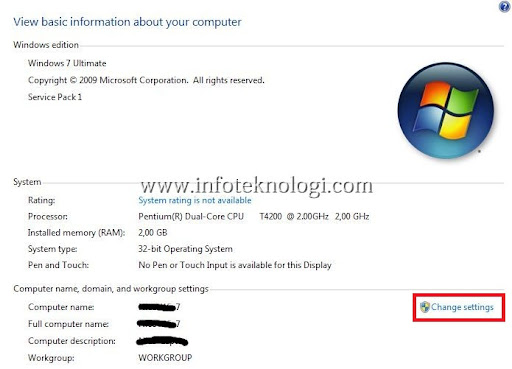
Bergabung dengan domain di windows 7
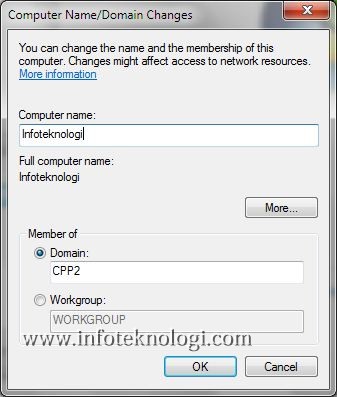
3. Akan masuk ke layar system properties, klik tombol Change maka akan muncul plihan untuk memasukkan Nama Komputer, dan klik tombol Domain.
Pada kotak Domain masukkan nama domain perusahaan, kantor atau sekolah anda.
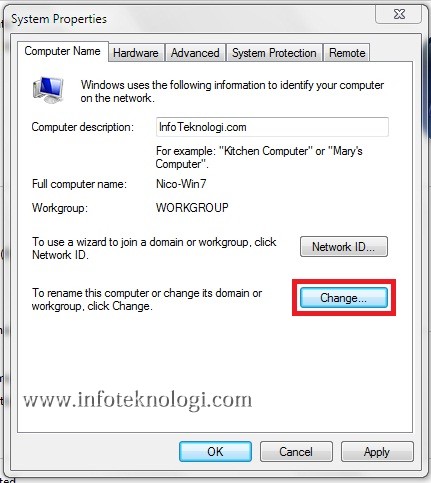
Gambar system propertiesLayar computer names and domain changes
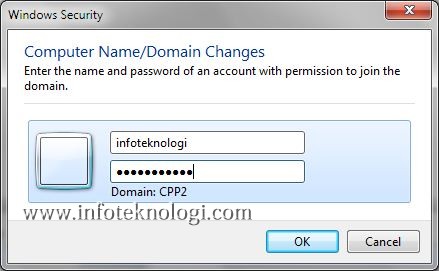
4. Muncul layar isian, masukkan username dan password anda.
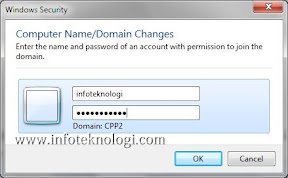
Gambar isian username dan password
Bila berhasil akan muncul notifikasi bahwa anda sukses bergabung dengan domain controller, lalu restart komputer anda.
5. Namun bila anda tidak berhasil, pastikan anda sudah merubah setting dns Windows 7 anda sesuai alamat dns domain controller melalui Control panel, Network and Sharing Center, Change adapter setting, klik kanan Network adapter pilih properties.
Gambar Local Area Conection di Windows 7
Klik pada Internet Protocol version 4, klik properties. Akan muncul layar baru setelah itu rubahPreffered DNS server sesuai alamat DNS Windows server.

sumber : http://www.infoteknologi.com/windows/tutorial-setting-domain-di-windows-7/

Senin, 27 Oktober 2014

LANGKAH INSTALASI SISTEM OPERASI BERBASIS GUI (WINDOWS XP)


Windows XP adalah suatu sistem pengoperasian (operating system) yang paling banyak dipakai sampai saat ini karena selain kemudahan dalam pemakaiannya Windows XP digunakan sebagai standarisasi pembelajaran yang di pakai oleh sekolahan-sekolahan dan perguruan tinggi pada umumnya.
Untuk melakukan penginstalan windows xp diperlukan ketelitian dan kesabaran dalam prosesnya karena memerlukan waktu yang lumayan lama.
Ada beberapa jenis windows xp diantaranya windows xp professional, Home Edition, Media Center Edition, Tablet PC Edition, Starter Edition, Professional x64 Edition, Professional 64-bit Edition For Itanium.
berikut langkah-langkah yang mudah dan lengkap cara menginstal windows xp :

1. Siapkan CD WINDOWS XP

2. Siapkan CD DRIVER MOTHERBOARD

3. Atur bios terlebih dahulu agar prioritas bootingnya dimulai dari CD(DVD)-ROM, caranya:

a. Masuk ke BIOS dengan menekan tombol Del, atau F1, atau juga F2.
Pilih menu Advanced Settings, kemudian carilah ‘Boot Priority’ atau yang sejenis.

b. ubah pengaturanya, agar CDROM jadi urutan yang pertama kemungkinan pilihan ini ada 2 jenis
* menu ‘First boot priority’, ‘Second boot priority’ dll: Aturlah ‘First boot priority’ ke ‘CDROM’ dengan menekan tombol PgDn/Pgup (Page Down/Up) atau +/-.
Atur juga ‘Second boot priority’nya ke HDD0/HDD1.
* Jika menunya ‘Boot priority’: atur ke ‘CDROM, C, A’ atau ‘CDROM, A,

C. dengan menekan tombol PgDn/Up.

Cara paling mudah instal windows xp
(lengkap dengan gambar):
gak usah di utak-atik biosnya. biarin aja bios diload masukin CD WINDOWSnya, lalu Restart komputer, trus tekan-tekan F8 atau F10 atau F11 (boleh dicoba satu-satu) nanti bakal muncul opsi boot selection. pilih aja yg ada ‘bau’ cd-nya. trus enter. selesai deh…ga pake repot-repot…

4. Tunggu beberapa saat sampai muncul tulisan “press any key to boot from CD” seperti tampilan Seperti gambar di bawah ini

5. Tekan ENTER atau sembarang tombol, lalu proses instalasi akan mengecek hardware komputer anda, kemudian akan muncul tulisan “windows setup” seperti gambar dibawah ini

6. lalu file-file di dalam cd akan di load ke dalam komputer, kemudian akan muncul tampilan “welcome to setup” seperti gambar dibawah ini

7. Tekan “ENTER” untuk menginstal windows xp, “R”untuk repair system windows yang sebelumnya pernah terinstal, “F3″ untuk keluar dari proses instalasi, lalu akan muncul (End User Licese Aggrement) seperti gambar di bawah ini

8. Tekan “F8″ kemudian proses instalasi akan mencari dan membaca partisi hardisk anda, kemudian akan muncul semua partisi hardisk anda, seperti gambar di bawah ini

9. Tekan “ENTER” untuk langsung menginstal windows,“C” untuk membuat partisi hardisk anda, kapasitas partisi sesuai dengan kebutuhan anda, dalam satuan MB, selanjutnya jika anda membuat partisi dengan menekan tombol “C”, maka akan muncul gambar seperti di bawah ini

10. Kemudian tuliskan kapasitas partisi yang ingin anda buat, seperti terlihat pada gambar diatas, sebagai contoh, misalkan kapasitas hardisk anda 40 GB, lalu anda ingin membagi dua, maka tuliskan 20000,jangan20, karna partisi satuannya MB, tentunya anda mengerti kan…?? cat” 1GB = 1000 MB

11. Kenudian tekan “ENTER” maka akan muncul gambar seperti dibawah ini

12. kemudian pilih “format the partition using the NTFS file system (Quick)” atau “format the partition using the NTFS file system (Quick)” lalu tekan “ENTER” maka akan muncul layar sepert gambar di bawah ini

13. Kemudian arahkan pointer pada posisi “unpartitioned space”, lalu tekan “C” maka akan muncul gambar seperti gambar sebelumnya, dalam hal ini layar yang akan muncul seperti gambar sebelumnya menunjukan sisa partisi yang telah anda bagi, jika anda cuma membagi 2 partisi saja maka langsung tekan “ENTER”tapi jika anda ingin mempartisi lagi sisa hardisknya maka tinggal di bagi lagi aj, seperti langkah-langkah sebelumnya, mengertikan maksud saya….??
setelah selesai partisi ketika anda menekan “ENTER”seperti yang di jelaskan di atas, maka akan muncul gambar sperti gambar diatas, setelah itu arahkan poiter di posisi C: partition1 [New Raw], tapi biasanya sudah berada di posisi tersebut, maka anda tinggal menekan“ENTER” saja untuk proses instalasi windows, kemudian akan muncul proses format seperti gambar di bawah ini

14. Setelah selesai format, kemudian windows akan ,menyalin file untuk proses instalasi, seperti gambar di bawah ini

15. Setelah proses penyalinan selesai, secara otomatis komputer akan melakukan restart seperti gambar di bawah ini, dalam hal ini untuk mempercepat proses restart, anda bisa langsung menekan “ENTER”

16. Setelah itu akan muncul loading windows seperti gambar di bawah ini

17. selanjutnya proses instalasi windows di mulai1..2..3…GOoooo muncul layar seperti gambar di bawah ini

18. selanjutnya tinggal menunggu, sambil ngopi jg bisa, biar lebih terinspirasi, eitssss, tp jangan kemana mana dulu, karna selanjutnya akan muncul layar seperti gambar di bawah ini

19. Langsung klik “NEXT” aja BOS…!!! lalu mucul lagi bos layar seperti gambar di bawah ini

20. Isi nama dan organisasinya, terserah BOS aja… lalu tekan “NEXT” kemudian akan muncul layar seperti gambar di bawah ini

21. Masukan serial nombernya, jangan sampe salah ya….!!! kemudian tekan “Next” selanjutnya akan muncul layar administrator, isi aja mau dinamain apa komputernya, terserah deeeehhhhh……
kalau mau pake pasword tinggal di isi juga paswordnya, terserah juga mo apa paswordnya…. lalu tekan “Next”maka muncul layar Date and Time Setting seperti gambar di bawah ini

22. Masukan settingan jam dan tanggal, tentukan juga time zone anda, untuk jakarta : pilih GMT+7 Klik “Next”lagi BOS…. setelah proses instalasi windows delanjutkan, seperti gambar di bawah ini

23. Silahkan Menunggu lumayan lama BOS,…. sampai muncul layar seperti gambar di bawah ini

24. Selanjutnya akan muncul layar work group or computer Domain,seperti gambar di bawah ini

25. jika komputer anda terhubung dengan sebuah domain, maka isikan nama domainnya, tapi jika komputer anda stand alone, maka pilih radio button yang paling atas, lalu tekan “Next”
26. Selanjutnya akan muncul display setting, seperti gambar di bawah ini, klik “OK” aja BOS….!!!

27. Kemudian windows akan mendeteksi tampilan optimal dari PC anda, seperti terlihat pada gambar di bawah ini, Klik “OK” aj BOS…!!!

28. Proses instalasi hampir selesai BOS….. selanjutnya akan muncul loading jendela windows seperti gambar di bawah ini

29. Selanjutnya anda akan dibawa masuk ke dalam windows untuk pertama kalinya seperti terlihat pada gambar di bawah ini, tekan “Next” aj BOS..

30. Selanjutnya akan muncul layar “Help Protect Your PC”, seperti gambar di bawah ini, kemudian pilih “Not Right Now” lalu tekan “Next”

31. Kemudian komputer akan mengecek koneksi ke internet, seprti terlihat pada gambar di bawah ini, pilih“Yes” lalu tekan “Next”

32. Kemudian akan muncul pilihan aktivasi windows, seperti gambar di bawah ini, lalu tekan “Next”

33. Setelah itu akan muncul tampilan seperti gambar di bawah ini yang menunjukan pilihan untuk menambah pengguna komputer, Anda bisa memasukkan beberapa pengguna yang akan mengakses komputer Anda, Namun jika satu akun sudah cukup, atau Anda menginstall komputer untuk dipakai bergantian, cukup masukkan satu user kemudian klik “Next”
34. Proses instalasi windows selesai, kemudian akan muncul layar seperti gambar di bawah ini, klik “finish”, maka proses instalasi selesai…..

35. Selesailah sudah semua…. kemudian perlahan masuk ke windowsnya seperti telihat pada gambar di bawah ini


36. Kemudian tinggal menginstal CD Driver Motherboad, dan perangkat pendukung lainnya….
Demikianlah langkah-langkah dan cara install windows xp lengkap berikut gambarnya..


sumber : http://faruqerfianto.blogspot.com/2012/04/langkah-instalasi-sistem-operasi.html


Selasa, 21 Oktober 2014

Lirik Still Virgin - Hate to Miss Someone + Indo Translate

Lirik Still Virgin - Hate to Miss Someone + Indo Translate


One night i stand i remind of you 
 (suatu malam aku berdiri aku mengingat mu)
Our hope and dreams tears in my eyes
(harapan dan mimpi kita menjatuhkan air mataku)
When you gone so fast when i realized 
(ketika aku menyadari kamu pergi begitu cepat)
You know i can't be perfect 
(kamu tahu?aku gabisa sempurna)
I fall from you, you make me like i can't stand with you 
(Aku terjatuh tanpamu, kamu mebuatku seperti aku tidak bisa berdiri)
You make me like i can't life with you i can't hold your hand 
(kamu membuatku seperti aku tidak bisa hidup tanpamu aku tdk bisa memegang tanganmu)
So please don't let me down 
(jadi tolong jgn buat aku terjatuh)
I try to be a stronger when i know everything over 
(aku mencoba menjadi lebih kuat saat saya mengingat semua ttgmu)
Every time i feel everyday i think 
(setiap waktu,setiap hari aku merasakannya)
I never see you once again 
(aku berfikir tidak akan bisa melihatmu lagi)
I know i can't be stronger even i try to forget you 
(aku tahu aku tidak bisa kuat saat aku mencoba melupakanmu)
Oh no i missing you, i need's you so please don't make me feel like  
(oh tidak, aku merindukanmu aku perlu kamu jadi tolong jgn buat aku merasakan seperti itu)
I keep you in my heart
 (aku menyimpan kamu dihatiku)
I miss your smile i miss your face 
(aku rindu senyummu aku rindu wajahmu)
I need your here i need your hope
(aku perlu kamu disini aku perlu harapanmu) 
In everynight in everyday like you want me to be 
(disetiap malam disetiap hari seperti aku inginkan kamu)
I miss your voice i miss your laugh
(aku rindu suaramu aku rindu tawamu)
I need your here i need your hope
(aku perlu kamu disini aku perlu harapanmu)
In everynight in everyday its you
(disetiap malam disetiap hariku adalah kamu)
You know everything its you 
(kamu tahu?segalanya adalah kamu)
You know everything, you know everything its you

Sabtu, 18 Oktober 2014

Musisi Senar Senja

 MUSISI
Sabtu, 18 Oktober 2014

        Pada hari ini kami kedatangan ilmu berbagi yaitu Ka Febry dan Ka Adit.
Ka Adit mulai belajar musik sejak kelas 5 sd. Awalnya ia belajar musik memakai piano, tetapi ia mendengar seseorang bermain gitar. Lalu ia tertarik untuk menpelajari gitar karena menurut dia gitar itu mudah untuk di pelajari dan suaranya sangat enak di dengar.
        Menurut Ka Febry mulai belajar musik sejak kelas 1 smp. Awalnya seorang temannya datang bermain ke rumah nya lalu iya melihat sebuah gitar dan temannya meminjam untuk di mainkan ketika mendengar temannya memainkan gitar, ia mulai tertarik untuk mempelajari gitar. Dan menurut dia belajar gitar itu simple.
        Pekerjaan mereks berdua adalah sebagai musisi bukan anak band. Dan menurut mereka berdua musisi dan anak band itu berbeda, karena musisi lebih enak di dengar dari pada di panggil anak band. Sekarang aliran musik yang ia mainkan adalah musik jazz. Menurut ia berdua gitar itu kelihatannya sederhana untuk memainkan nya, tetapi sebenarnya tidak mudah untuk mempelajari nya karena butuh konsentrasi yang tinggi. Pada tahun 2010 ia berdua tampil di UI (Universitas Indonesia) pada saat itu mereka belum menjadi satu grup yang sama. Tetapi pada tahun 2012 mereka terfikir untuk main musik bersama dan sampai sekarang iya masih berduet dan nama musisi mereka adalah Senar Senja. Sebelum bersama di Senar Senja, Ka Adit pernah tampil di sebuah acara ia mendapat juara ke-3 untuk kopetensi gitar klasik. Mereka berdua pernah tampil di sebuah festival di kairo dan pada saat itu duta besar indonesia datang untuk melihat nya. Pada bulan februari mereka pernah tampil di tuplus.

sekian dari saya....

Jumat, 17 Oktober 2014

PT. Denso Indonesia

Kunjungan Ke PT. DENSO INDONESIA
Kamis, 2 Oktober 2014

          Pada hari itu kami semua dari SMK ITACO dan Komunitas Ilmu Berbagi mengadakan kunjungan ke PT. Denso Indonesia yang berada  di daerah Cikarang. Kami disana melihat banyak sekali produksi yang telah di buat PT. Denso tersebut salah satu nya adalah dengan AC. Kami mulai berangkat dari sana jam 08.00. Sampai di sana melihat - melihat karyawan di sana bekerja. Sebelum masuk ke tempat produksi kami memakai perlengkapan kunjungan agar tidak terjadi kecelakaan dalam berkunjung yaitu dengan memakai sepatu khusus, kacamata khusus, dan topi. Kami disana melihat barang - barang yang di produksi yang salah satu nya adalah alat musik kolintang yang dimainkan oleh mesin, sepeda motor buatan PT. Denso dan mesin - mesin buatan PT. Denso Indonesia. PT. DENSO tidak hanya berada Indonesia tetapi tersebar di berbagai negara. Induk PT. Denso berada di Jepang .

Minggu, 05 Oktober 2014

beep pada pc dan trouble shooting

  9 Jenis Bunyi Beep pada PC dan Artinya

Komputer Anda suka mengeluarkan suara beep panjang atau pendek? Waspadai peringatan yang diberikannya! Mau tahu artinya? Itu berarti masalah, masalah, dan masalah.
Tidak usah panik, keluarnya suara tiiiit (beep) panjang tersebut sebenarnya adalah cara komputer untuk memberi tahu Anda bahwa ada yang tidak beres dengan CPU Anda. Isyarat beep komputer ternyata tidak hanya beep panjang saja, ada bermacam-macam. Setidaknya jika komputer Anda memakai AWARD BIOS, maka ada 9 macam beep yang memiliki maksud tertentu:
  1. Bunyi ‘beep’ pendek 1 kali, mengindikasikan bahwa komputer anda telah berhasil melakukan dan menghidupkan semua komponen yang dibutuhkan untuk proses boot-up komputer.
  2. Bunyi ‘beep’ pendek 2 kali, artinya ada masalah pada konfigurasi atau seting pada CMOS.
  3. Bunyi ‘beep’ panjang 1 kali dan pendek 1 kali, artinya ada masalah pada perangkat keras Motherboard atau Memory anda, coba cek ulang apakah kedua perangkat tersebut masih bisa berfungsi/terpasang dengan baik atau tidak.
  4. Bunyi beep panjang 1 kali dan pendek 2 kali, artinya ada masalah pada monitor atau VGA Card.
  5. Bunyi ‘beep’ panjang 1 kali dan pendek 3 kali, artinya ada masalah pada Keyboard, coba cek keyboard anda, atau coba kencangkan sambungan kabel dari keyboard yang biasanya terpasang ke port serial, ps2, ataupun usb.
  6. Bunyi ‘beep’ panjang 1 kali dan pendek 9 kali, artinya ada masalah pada ROM BIOS.
  7. Bunyi ‘beep’ panjang terus-menerus, artinya ada masalah di DRAM.
  8. Bunyi ‘beep’ pendek terus-menerus, artinya ada masalah penerimaan tegangan (power).
  9. Pada beberapa merk Motherboard akan mengeluarkan bunyi ‘beep’ beberapa kali apabila temperatur processornya terlalu tinggi (panas).
sumber : http://rumpitekno.com/2012/9-jenis-bunyi-beep-pada-pc-dan-artinya/

Troubleshooting Komputer (Bunyi Beep)
POST (Power on Self-Test) yaitu test yang dilakukan oleh PC (Personal Computer) untuk mengecek fungsi-fungsi komponen pendukung PC apakah bekerja dengan baik. POST dilakukan PC pada saat booting (Proses menghidupkan komputer), jika PC mengalami suatu masalah maka akan dapat terdeteksi gejala kesalahannnya melalui POST, PC akan memberikan pesan/peringatan kesalahan dalam bentuk suara yang dihasilkan melalui speaker (sering disebut dengan istilah beep) atau tampilan visual di monitor. Selain itu pesan/peringatan kesalahan juga dapat dideteksi melalui kinerja dari PC, misalkan PC tidak hidup walaupun sumber listrik AC sudah terhubung dan tombol power sudah ditekan.


Pesan/peringatan kesalahan hasil POST berupa tampilan performance PC, visual di monitor dan beep dari speaker. Sesuai dengan urutan prosedur POST yang dilakukan oleh BIOS maka gejala-gejala permasalahan yang muncul adalah sebagai berikut:
No Gejala Diagnosa
Pesan/Peringatan Kesalahan
1 CPU dan Monitor mati,
tidak ada beep
1. Instalasi fisik ke tegangan listrik AC 110/220V
2. Power supply
2 CPU hidup, Monitor Mati,
Tidak ada beep
1. Instalasi kabel data dari VGA card ke Monitor
2. Monitor
3 CPU hidup, Monitor Mati,
ada beep
Disesuaikan dengan beep

Prosedur test POST yang telah dilakukan untuk memastikan bahwa unit power supply dan monitor bekerja dengan baik. Jika tahap ini dapat dilewati maka bios mulai meneruskan POST selanjutnya. Adapun hasil dari POST selanjutnya ditunjukkan dengan kode beep apabila ditemukan permasalahan. Bunyi kode beep yang ditunjukkan sesuai dengan BIOS yang digunakan.
Kode Beep AWARD BIOS
No Gejala Diagnosa
Pesan/Peringatan Kesalahan
1 1 beep pendek PC dalam keadaan baik
2 1 beep panjang Problem di memori
3 1 beep panjang 2 beep pendek Kerusakan di modul DRAM parity
4 1 beep panjang 3 beep pendek Kerusakan di bagian VGA
5 Beep terus menerus Kerusakan di modul memori atau memori video

Kode Beep AMI BIOS
No Gejala Diagnosa
Pesan/Peringatan Kesalahan
1 1 beep pendek DRAM gagal merefresh
2 2 beep pendek Sirkuit gagal mengecek
keseimbangan DRAM Parity (sistem memori)
3 3 beep pendek BIOS gagal mengakses memori 64KB
pertama.
4 4 beep pendek Timer pada sistem gagal bekerja
5 5 beep pendek Motherboard tidak dapat
menjalankan prosessor
6 6 beep pendek Controller pada keyboard tidak dapat
berjalan dengan baik
7 7 beep pendek Video Mode error
8 8 beep pendek Tes memori VGA gagal
9 9 beep pendek Checksum error ROM BIOS
bermasalah
10 10 beep pendek CMOS shutdown read/write
mengalami errror
11 11 beep pendek Chache memori error
12 1 beep panjang 3 beep
pendek
Conventional/Extended memori
rusak
13 1 beep panjang 8 beep
pendek
Tes tampilan gambar gagal

Kode Beep IBM BIOS
No Gejala Diagnosa
Pesan/Peringatan Kesalahan
1 Tidak ada beep Power supply rusak, card
monitor/RAM tidak terpasang
2 1 beep pendek Normal POST dan PC dalam keadaan
baik
3 beep terus menerus Power supply rusak, card
monitor/RAM tidak terpasang
4 Beep pendek berulang-ulang Power supply rusak, card
monitor/RAM tidak terpasang
5 1 beep panjang 1 beep
pendek
Masalah Motherboard
6 1 beep panjang 2 beep
pendek
Masalah bagian VGA Card (mono)
7 1 beep panjang 3 beep
pendek
Masalah bagian VGA Ccard (EGA).
8 3 beep panjang Keyboard error
9 1 beep, blank monitor VGA card sirkuit

IP Address, Fungsi, dan Kelas IP

IP Address (internet protocol address) merupakan deretan angka biner antara 32 bit sampai dengan 128 bit yang digunakan sebagai ala...